Icon-Bibliothek für Hotspots: 75 Symbole, Form und Bewegung getrennt einstellbar
Hotspots sind das, was Besucher in einem Rundgang anklicken: Übergänge zwischen Räumen, Beschreibungen der Ausstattung, Links, Fotos und Videos. Bisher standen dafür einige Standardsymbole zur Verfügung, und in einem großen Objekt sahen sie schnell alle gleich aus. Jetzt hat der Editor eine eigene Icon-Bibliothek und eine neue Art, das Aussehen eines Hotspots festzulegen. Alles ist bereits verfügbar, Sie müssen nichts einschalten.
75 Icons in acht Kategorien
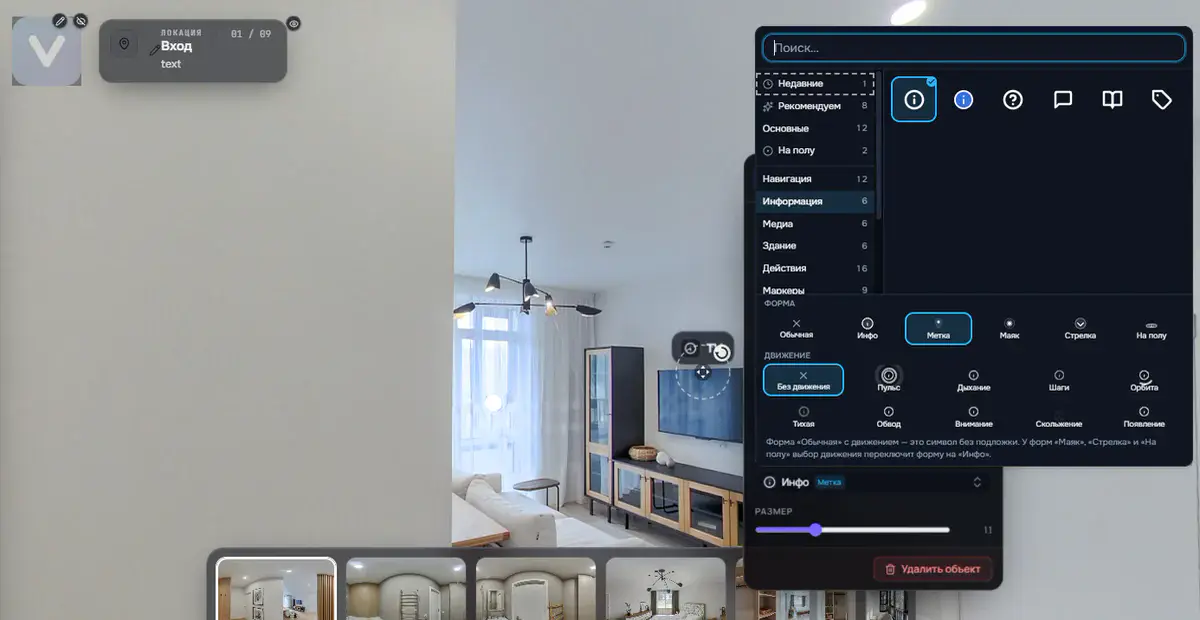
Die Bibliothek ist nach Themen geordnet: Navigation, Information, Medien, Aktionen, Immobilien, Gebäude, Handel und Markierungen. Türen und Treppen, Fenster und Balkon, Wohnfläche und Deckenhöhe, Warenkorb und Preis, Foto, Video und Ton: also das, was man bei Objekten am häufigsten braucht.
Alle Symbole wurden eigens für VPano gezeichnet, aus einer Hand: gleiche Strichstärke, abgerundete Enden, keine gefüllten Flächen. Den Stil haben wir aus unserem eigenen Markenzeichen abgeleitet. Der praktische Nutzen ist einfach: Die Icons in einem Rundgang wirken wie ein Set und nicht wie eine zufällige Sammlung. Auf Screenshots für Inserate und in Präsentationen sieht man das sofort.
Die Suche versteht, was Sie meinen
Sie können mit eigenen Worten suchen statt mit der offiziellen Bezeichnung: „Ausgang“, „Bad“, „Aufzug“. Das passende Icon wird gefunden, auch wenn es in der Bibliothek anders heißt. Eine Kleinigkeit, die Nerven spart: Haben Sie vergessen, zwischen kyrillischer und lateinischer Tastaturbelegung umzuschalten, findet die Suche trotzdem das Gemeinte.
Der Editor merkt sich die acht zuletzt verwendeten Icons und die zuletzt geöffnete Kategorie. Bei dreißig gleichartigen Hotspots in einem Rundgang erspart das jedes Mal den Weg durch die Kategorien.
Form und Bewegung sind zwei verschiedene Fragen
Das ist die wichtigste Änderung. Bisher waren Form und Animation eines Hotspots aneinander gekoppelt: Sobald Sie Bewegung wollten, bekam das Icon automatisch einen halbtransparenten Hintergrund, und der ließ sich nicht entfernen.
Jetzt wählen Sie drei Dinge unabhängig voneinander:
- Icon: aus der Bibliothek oder ein eigenes.
- Form: sechs Varianten: Klassisch, Info, Leuchtfeuer, Pfeil, Am Boden und Marke.
- Bewegung: neun Varianten, vom ruhigen Atmen bis zu Puls, Orbit und Umriss.
Damit ist die zurückhaltendste Variante möglich, die es vorher nicht gab: ein Icon, das sich bewegt, ganz ohne Hintergrund. Für hochwertige Innenräume und Museumsprojekte ist das oft genau richtig: Der Hotspot fällt auf, ohne zusätzliche Grafik über dem Bild.
Die Form Marke, die „Pille“ mit Beschriftung, zeigt jetzt ebenfalls das gewählte Icon statt immer desselben Standardsymbols.
Hotspots am Boden
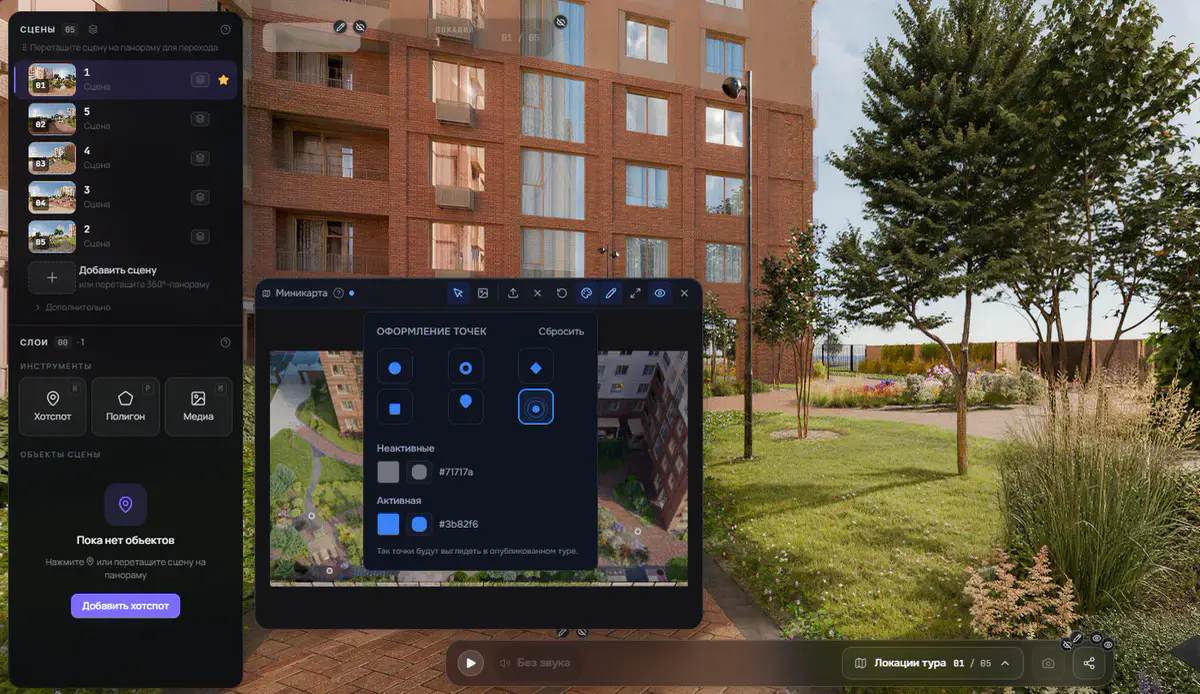
Die eigene Form Am Boden ist für Hotspots gedacht, die flach auf dem Boden liegen, meist an Übergängen zwischen Räumen. Beim Überfahren mit der Maus zeichnet der Cursor einen Kreis auf den Boden, sodass Besucher vorab sehen, wohin es weitergeht. Die Navigation liest sich wie ein Weg und nicht wie eine Ansammlung schwebender Symbole.
Kleinigkeiten, die man bei der Arbeit spürt
- Die Auswahl von Form und Bewegung ist am unteren Fensterrand fixiert und immer sichtbar, egal wie weit Sie in der Icon-Liste scrollen.
- Jede Bewegung hat eine Live-Vorschau direkt im Button: Sie sehen, wie sich der Hotspot im Rundgang verhalten wird, bevor Sie ihn übernehmen.
Jetzt ausprobieren
Öffnen Sie den Editor, klicken Sie auf einen beliebigen Hotspot und wählen Sie ein Icon: Alles Beschriebene ist schon da. Ein Tipp aus der Praxis: Verwenden Sie für alle Übergänge eines Rundgangs ein Icon und eine Form, und setzen Sie Bewegung nur dort ein, wo Besucher wirklich in eine Richtung gelenkt werden sollen. Der Rundgang wirkt dadurch geschlossener.
Melden Sie sich an oder legen Sie ein Konto an und testen Sie es an Ihrem eigenen Projekt.
Probieren Sie es mit Ihrem Projekt
Legen Sie ein kostenloses Konto an und erstellen Sie Ihre erste Tour — bezahlte Tarife richten wir auf Anfrage ein.
Kostenloses Konto anlegen →