Punkte der Minikarte in Ihren Farben und automatischer Rückweg
Im Panoramaeditor gibt es zwei Neuerungen, um die uns Autoren großer Touren am häufigsten gebeten haben. Die erste betrifft die Optik: Die Minikarte der Tour lässt sich jetzt an Ihr Projekt anpassen. Die zweite spart Zeit: Wenn Sie einen Übergang zwischen zwei Szenen anlegen, bietet der Editor an, den Rückweg gleich mit anzulegen. Beide Neuerungen sind bereits verfügbar – einschalten müssen Sie nichts.
Aussehen der Punkte auf der Minikarte
Die Minikarte ist der Grundriss mit den Aufnahmepunkten, an dem Besucher erkennen, wo sie sich befinden und wohin sie wechseln können. Bisher sahen die Punkte in jeder Tour gleich aus: graue Kreise und ein blauer Kreis für die aktive Szene. Auf einem hellen Architekturplan gingen sie unter, und zu einer Tour in Firmenfarben passten sie überhaupt nicht.
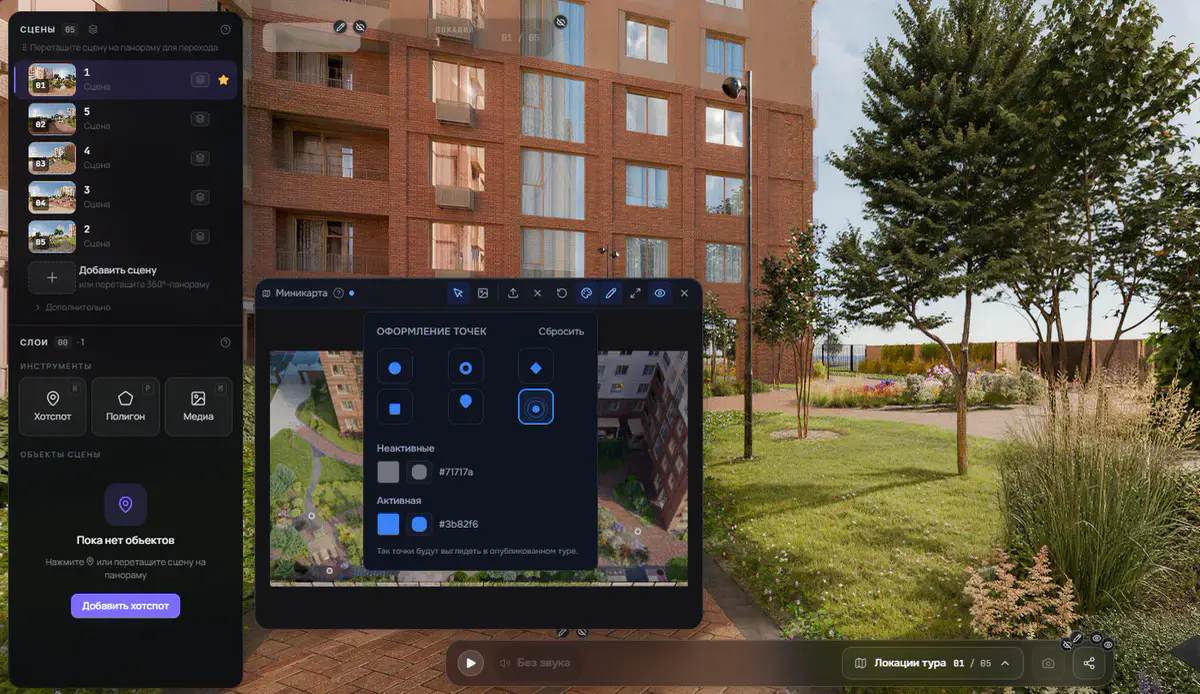
Jetzt lassen sich Form und Farben der Punkte für jede Tour einzeln festlegen. Im Bearbeitungsmodus hat die Kopfzeile der Minikarte eine neue Schaltfläche mit Farbpalette; sie öffnet den Bereich Aussehen der Punkte.
- Sechs Formen: Punkt, Ring, Raute, Quadrat, Stecknadel und Radar.
- Zwei Farben: eine für inaktive Szenen, eine für die Szene, in der sich der Besucher gerade befindet. Beide Farben werden unabhängig voneinander gewählt.
- Zurücksetzen stellt mit einem Klick das gewohnte Aussehen wieder her – Sie können also ohne Risiko experimentieren.
Ein eigenes Vorschaufenster gibt es nicht, und es wird auch nicht gebraucht: Die Minikarte unter dem Bereich ist die Vorschau. Sie wählen eine Form, und die Punkte auf dem Plan ändern sich sofort – mit Ihren echten Szenen auf Ihrem echten Grundriss. Was Sie im Editor sehen, sieht der Besucher genauso in der veröffentlichten Tour.
Warum die Farben sichtbar bleiben
Farbige Punkte haben ein bekanntes Problem: Ein Marken-Gelb wirkt auf dem dunklen Hintergrund des Players hervorragend und verschwindet auf einem weißen Grundriss völlig. Deshalb wird die Kontur des Punkts automatisch nach der Helligkeit der gewählten Farbe bestimmt. Eine helle Farbe erhält eine dunkle Kontur, eine dunkle Farbe eine helle. Keine zusätzlichen Einstellungen: Sie wählen Ihre Markenfarbe, um die Lesbarkeit auf jedem Hintergrund kümmern wir uns.
Ändern Sie nichts, sieht die Minikarte aus wie bisher. Bereits veröffentlichte Touren bleiben unverändert.
Welche Form passt
- Ring: wenn der Plan selbst wichtig ist. Die Mitte ist transparent, der Grundriss darunter bleibt lesbar.
- Raute und Quadrat: für dichte Zeichnungen, in denen Kreise mit Möbeln und Maßlinien verschwimmen.
- Stecknadel: wenn es auf die genaue Position ankommt. Die Spitze sitzt exakt auf dem Aufnahmepunkt.
- Radar: weiche Ringe um die Mitte, die die aktuelle Szene in einer großen Tour hervorheben.
Automatischer Rückweg
Die zweite Neuerung betrifft den mühsamsten Teil beim Bau einer Tour. Sie setzen im Wohnzimmer einen Übergang in den Flur, wechseln in den Flur und setzen dort einen Übergang zurück ins Wohnzimmer – und das für jedes Szenenpaar. Bei einer Tour mit vierzig Panoramen sind das Hunderte gleichartiger Handgriffe, und eine einzige Unaufmerksamkeit genügt, damit Besucher in einem Raum landen, aus dem sie nicht mehr herauskommen.
Wenn Sie jetzt einen Übergang von Szene A nach Szene B anlegen, fragt der Editor: Rückweg anlegen? Ein Klick auf Anlegen, und in Szene B entsteht der Weg zurück nach A.
- An der richtigen Stelle, in die richtige Richtung. Die Richtung des Rückwegs ergibt sich aus Ihrem eigenen Klick, der Punkt zeigt also dorthin, woher der Besucher kam. Ein Grundriss ist dafür nicht nötig – die Funktion arbeitet auch in Touren ohne Plan.
- Keine Dubletten. Gibt es in der Szene bereits einen Weg zurück, erscheint die Frage nicht, und es entsteht kein zweiter Punkt.
- Ein ganz normaler Übergang. Sie können ihn verschieben, umbenennen, mit eigenem Symbol versehen oder löschen wie jeden anderen. Auch rückgängig machen lässt er sich einzeln, ohne den gerade gesetzten Übergang mitzunehmen.
- Die Frage lässt sich abschalten. Im Dialog gibt es das Kästchen „Auswahl für diese Tour merken und nicht mehr fragen“. Standardmäßig ist es nicht gesetzt: Bis Sie es anhaken, fragt der Editor jedes Mal. Danach übernimmt er Ihre Wahl und fragt in dieser Tour nicht mehr.
Für wen sich das besonders lohnt
Die Gestaltung der Minikarte lohnt sich für alle, die Touren im Markenauftritt ihrer Auftraggeber abliefern: Bauträger, Immobilienagenturen, Hotels, Museen. Die Tour sieht nicht mehr aus „wie alle anderen“ – ohne eine Zeile Code und ohne Anfrage beim Support.
Der automatische Rückweg hilft allen, die große Objekte aufbauen: Wohnungen mit langen Fluren, Showrooms, Produktionsstätten, Ausstellungen. Das sind beim Verknüpfen der Szenen etwa halb so viele Klicks und deutlich weniger Gefahr einer Sackgasse, aus der Besucher nur über die Zurück-Taste des Browsers herausfinden.
Melden Sie sich an, öffnen Sie eine beliebige Tour und probieren Sie es aus – beide Neuerungen sind bereits aktiv. Noch kein Konto? Hier anlegen.
Probieren Sie es mit Ihrem Projekt
Legen Sie ein kostenloses Konto an und erstellen Sie Ihre erste Tour — bezahlte Tarife richten wir auf Anfrage ein.
Kostenloses Konto anlegen →