Etagen jetzt in beiden Tourarten: 360° und 3D
Eine Maisonettewohnung, ein Büro auf drei Etagen, ein Museum mit Sälen auf mehreren Ebenen: Bisher war die Tour in all diesen Fällen eine lange Liste von Szenen, und auf der Minikarte lag ein einziger gemeinsamer Plan. Heute haben wir die Etagen für klassische 360°-Touren fertiggestellt. In 3D-Touren gibt es sie schon etwas länger, seit Juli – damit ist die Funktion jetzt in beiden Tourarten verfügbar.
So sieht es im Editor aus
Über der Szenenliste gibt es eine neue Schaltfläche mit Ebenen-Symbol. Der erste Klick legt sofort zwei Etagen an und verschiebt alle vorhandenen Szenen auf die erste. Danach verteilen Sie sie nur noch so, wie es im Gebäude ist.
- Die Etage einer Szene ändern Sie über das Etagensymbol direkt in ihrer Zeile.
- Mit Strg oder Umschalt wählen Sie mehrere Szenen aus und verschieben sie in einem Schritt auf eine andere Etage.
- Die Szenenliste ist nach Etagen gruppiert, die Etagenüberschriften lassen sich einklappen – bei zwanzig Szenen deutlich übersichtlicher.
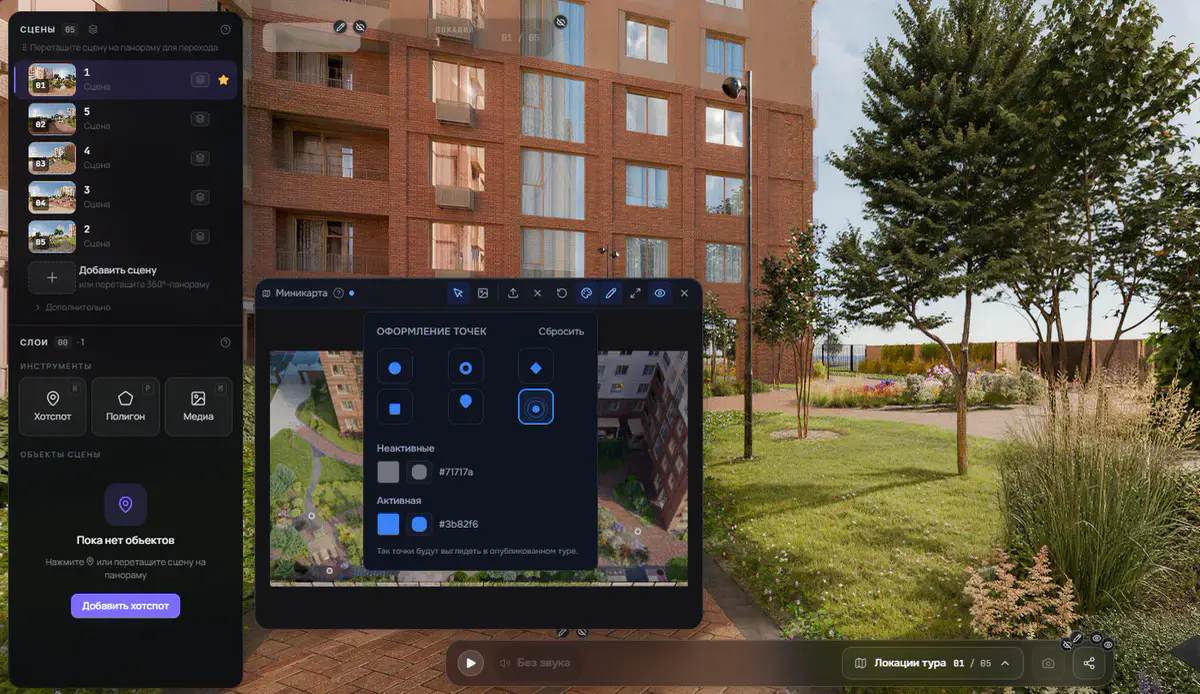
- Jede Etage kann einen eigenen Grundriss haben, der zum Hintergrund der Minikarte wird. Ist für eine Etage kein Plan hochgeladen, wird der allgemeine Plan der Tour verwendet.
- Die Minikarte zeigt nur die Szenen der gewählten Etage. Szenen ohne Etage sind immer und auf jeder Etage sichtbar – praktisch für Eingangsbereich oder Hof.
Was Besucher sehen
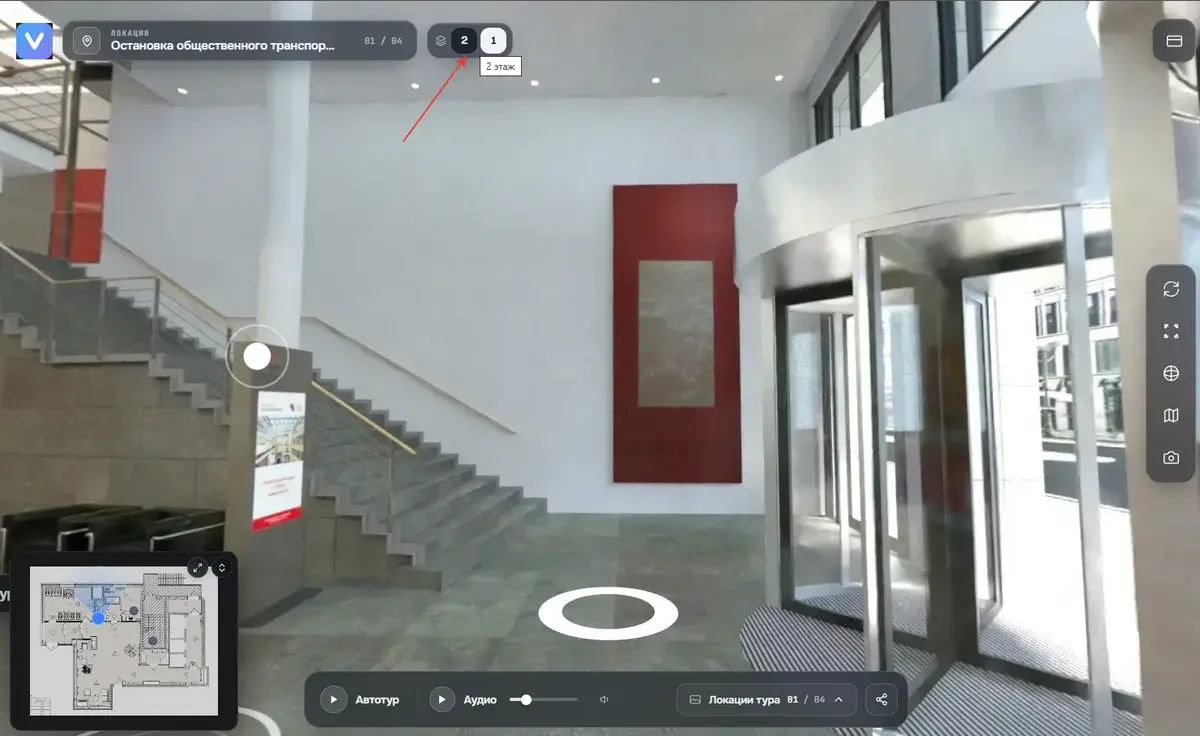
In der veröffentlichten Tour erscheint oben rechts ein Etagenumschalter. Bei wenigen, mit Zahlen beschrifteten Etagen sind das kompakte Segmente, ansonsten eine Auswahlliste.
Beim Umschalten landet der Besucher auf der Startszene dieser Etage, die Sie im Editor festlegen, und der Hintergrund der Karte wechselt auf den passenden Grundriss. Wechselt jemand selbst die Etage, etwa über einen Hotspot an der Treppe, folgt der Umschalter automatisch und markiert die richtige Etage.
Die Szenenliste in der Tour zeigt weiterhin alle Szenen, nach Etagen getrennt. So gelangt man auch ohne Treppe auf die gewünschte Etage – einfach über die Szenenliste.
Bestehende Touren bleiben unverändert
Solange eine Tour weniger als zwei Etagen hat, ändert sich gar nichts: weder im Editor noch in der veröffentlichten Tour oder auf der Minikarte. Alle bisherigen Touren funktionieren genau wie zuvor. Etagen schalten Sie selbst ein, wenn Sie sie brauchen.
In 3D-Touren
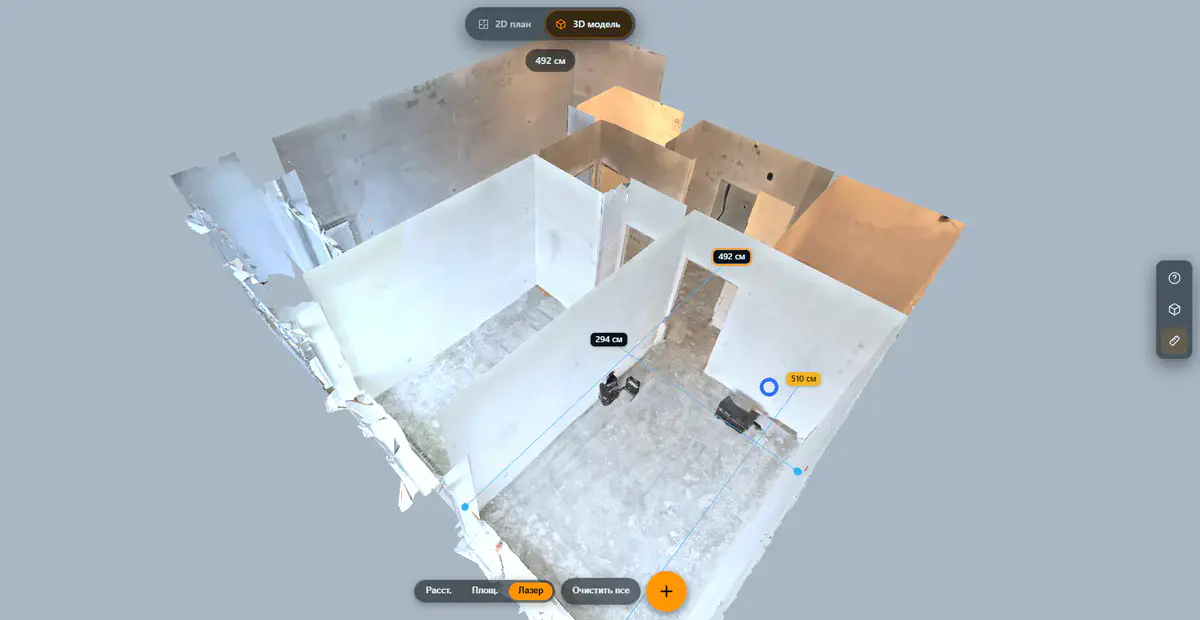
In 3D-Touren gibt es Etagen bereits seit Juli. Sie werden im Studio festgelegt; dort hilft auch eine automatische Zuordnung nach Höhe, die bei einem typischen Gebäude die Aufteilung meist auf Anhieb trifft. In der Tour selbst gibt es denselben Etagenumschalter, die Standpunkte werden nach Etage gefiltert, und die Karte zeigt den Grundriss der gewählten Etage.
Häufige Fragen
Muss ich für jede Etage einen Grundriss hochladen?
Nein. Hat eine Etage keinen eigenen Plan, zeigt die Minikarte den allgemeinen Plan der Tour. Pläne können Sie später ergänzen – für eine Etage oder für alle.
Was mache ich mit Szenen, die zu keiner Etage gehören?
Lassen Sie sie ohne Etage: Solche Szenen sind auf der Minikarte auf jeder Etage sichtbar. Das passt für Hof, Parkplatz, Eingang oder eine Gesamtansicht des Objekts.
Wie viele Etagen kann ich anlegen?
So viele, wie das Objekt braucht. Der Umschalter wählt die passende Darstellung selbst: Segmente bei wenigen Etagen mit Zahlen, eine Auswahlliste bei vielen Etagen oder langen Namen.
Öffnen Sie eine Tour in Ihrem Konto, klicken Sie auf die Ebenen-Schaltfläche über der Szenenliste und verteilen Sie die Szenen auf die Etagen – bei einem kleinen Objekt dauert das ein paar Minuten. Noch kein Konto? Hier registrieren.
Probieren Sie es mit Ihrem Projekt
Legen Sie ein kostenloses Konto an und erstellen Sie Ihre erste Tour — bezahlte Tarife richten wir auf Anfrage ein.
Kostenloses Konto anlegen →