Hotspots erstellen: 2–3 Klicks statt sieben
Navigations-Hotspots anzulegen ist das, was Sie beim Erstellen eines virtuellen Rundgangs am häufigsten tun. Bisher brauchte jeder Hotspot sieben Schritte: Werkzeug wählen, auf die Stelle klicken, auf ein Dialogfenster mit einem Dutzend Feldern warten, Typ wählen, Zielpanorama suchen, nach unten scrollen und auf Speichern klicken. Wir haben das auf zwei bis drei Klicks verkürzt.
So funktioniert es jetzt
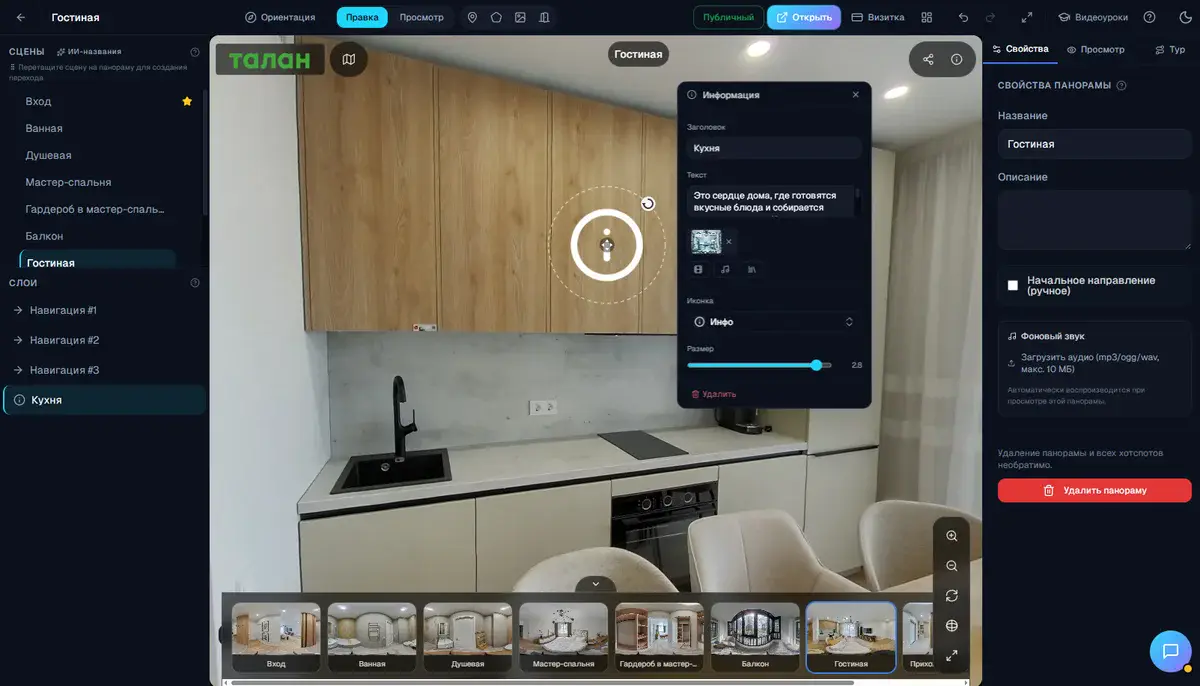
Doppelklicken Sie auf die gewünschte Stelle im Panorama. Direkt am Mauszeiger erscheint ein kompaktes Menü mit drei Optionen:
- Navigation: Wechsel zu einem anderen Panorama
- Information: ein Texthinweis (Titel und Beschreibung)
- Link: Aufruf einer externen Adresse
Sie wählen den Typ und sehen sofort die passenden Felder. Bei der Navigation ist das ein Raster mit Vorschaubildern aller Panoramen des Projekts: Klicken Sie auf das gewünschte, und der Hotspot ist angelegt. Keine Dialogfenster, kein Scrollen.
Bequeme Auswahl des Zielpanoramas
Die Vorschaubilder der Panoramen erscheinen in einem übersichtlichen Raster. Hat das Projekt mehr als sieben Szenen, erscheint automatisch ein Suchfeld: ein paar Zeichen eingeben, und das gesuchte Panorama ist sofort da.
Panoramen, auf die bereits ein Hotspot der aktuellen Szene verweist, sind mit „Bereits verknüpft“ gekennzeichnet. Das ist keine Sperre (Sie können mehrere Hotspots zum selben Panorama anlegen), sondern eine sichtbare Erinnerung daran, welche Verbindungen schon bestehen.
Erweiterte Einstellungen, wenn Sie sie brauchen
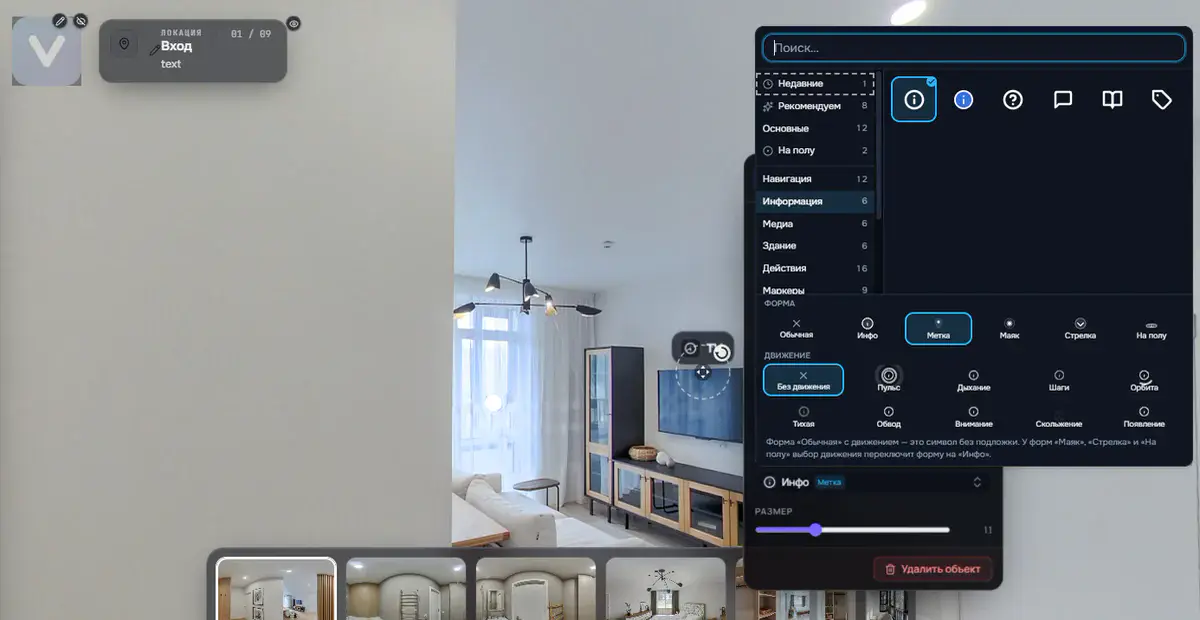
Manchmal brauchen Sie mehr Kontrolle: ein Icon wählen, eine Transformation festlegen, weitere Parameter einstellen. Dafür gibt es im Schnellmenü den Link „Erweiterte Einstellungen“, der den gewohnten vollständigen Dialog mit allen Feldern öffnet. Einfaches geht schnell, Aufwendiges bleibt verfügbar.
Löschen mit einer Taste
Markieren Sie einen Hotspot und drücken Sie Entf oder die Rücktaste. Es erscheint eine Bestätigung, und der Hotspot ist gelöscht. Sie müssen die Löschen-Schaltfläche nicht mehr in der Seitenleiste oder im Kontextmenü suchen.
Nicht nur mit der Maus
Alle wichtigen Aktionen für Hotspots sind jetzt auch per Tastatur verfügbar:
- Doppelklick: Hotspot schnell anlegen
- H: Hotspot-Werkzeug aktivieren (für exakte Platzierung)
- Entf / Rücktaste: markierten Hotspot löschen
- Esc: Menü schließen
- Strg+Z: letzte Aktion rückgängig machen
Wie viel Zeit Sie sparen
Navigations-Hotspots sind mit Abstand der häufigste Typ, mehr als 80 % aller Hotspots in Rundgängen. Früher dauerte jeder 15–20 Sekunden, jetzt 3–4. Bei einem Rundgang mit 20 Panoramen und 40 Navigations-Hotspots ist das der Unterschied zwischen 10 Minuten Routine und ein paar Minuten Arbeit.
Ausprobieren
Das Update ist in Ihrem Konto bereits verfügbar. Öffnen Sie ein beliebiges Projekt, doppelklicken Sie auf ein Panorama und überzeugen Sie sich selbst. Wenn Sie noch kein Konto haben, registrieren Sie sich und legen Sie gleich los.
Probieren Sie es mit Ihrem Projekt
Legen Sie ein kostenloses Konto an und erstellen Sie Ihre erste Tour — bezahlte Tarife richten wir auf Anfrage ein.
Kostenloses Konto anlegen →