Szenenvarianten: Tag und Nacht, möbliert und leer, in einem Rundgang
In VPano gibt es jetzt Szenenvarianten: ein zweites Panorama für denselben Aufnahmepunkt. Besucher des Rundgangs drücken einen Knopf, und das Bild wechselt sanft: Aus Tag wird Nacht, aus dem leeren Raum ein möblierter. Es gibt keinen Sprung in eine andere Szene, der Standpunkt bleibt derselbe.
Wozu das gut ist
Bisher musste eine zweite Aufnahme als eigener Rundgang veröffentlicht werden, und der Kunde bekam zwei Links. Vergleichen war mühsam: Man öffnete den zweiten Rundgang, begann von vorn und verlor die Stelle, die man gerade betrachtet hatte. Jetzt liegen beide Zustände in einem Rundgang, und Link, QR-Code und Einbettungscode bleiben unverändert.
Am häufigsten werden Varianten so genutzt:
- Möbliert / leer. Für Bauträger und Makler meist das stärkste Argument: Käufer sehen den ehrlichen, leeren Grundriss und zugleich, wie die Wohnung bewohnt aussieht.
- Tag / Nacht. Abendlicht, Fassadenbeleuchtung, der Blick aus dem Fenster bei Dunkelheit: oft genau der Grund, warum Wohnungen in den oberen Etagen gekauft werden.
- Ausstattungsvarianten. Rohbau gegen schlüsselfertigen Ausbau, zwei Farbkonzepte, zwei Entwürfe für denselben Raum: So zeigen Sie dem Auftraggeber die Wahl, ohne eine Präsentation zu bauen.
Was Besucher sehen
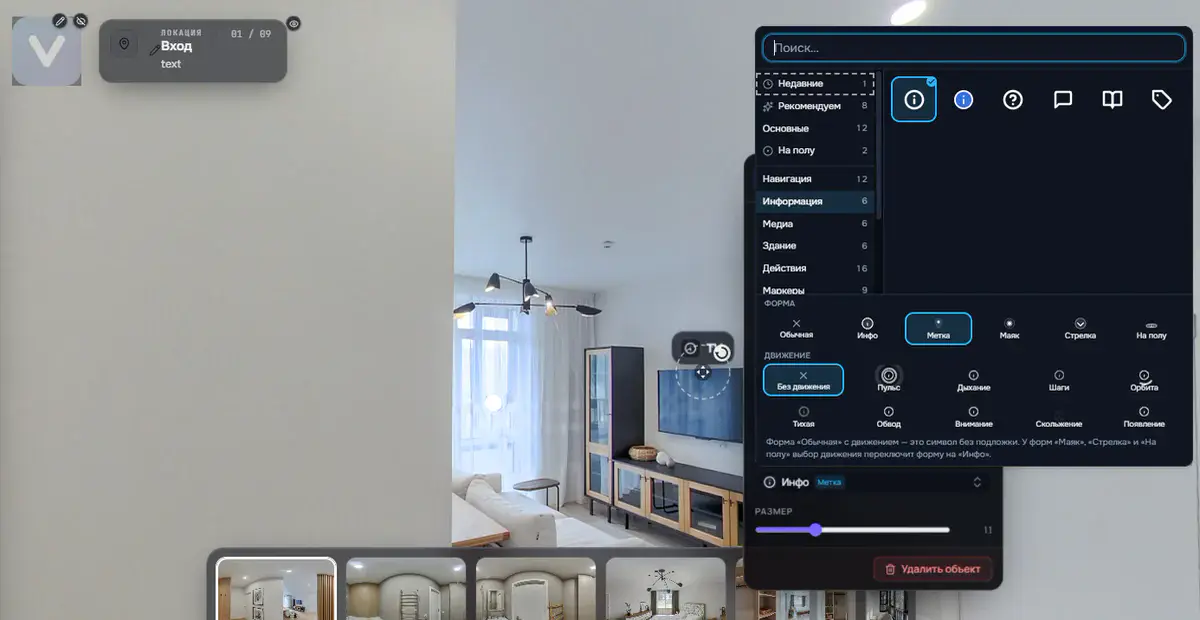
Die Schaltfläche erscheint oben auf dem Bildschirm neben der Etagenauswahl und trägt die Beschriftung, die Sie im Editor vergeben haben, zum Beispiel Nacht oder Möbliert. In Szenen ohne zweite Aufnahme gibt es schlicht keine Schaltfläche: Besucher sehen nichts Ausgegrautes oder Inaktives.
Beim Wechsel bleiben Blickrichtung und Zoom erhalten. Das Auge nimmt es als Wechsel von Licht oder Einrichtung wahr und nicht als Sprung in einen anderen Raum. Die Auswahl bleibt beim Weitergehen bestehen: Hat die nächste Szene ebenfalls eine Variante, bleibt der Rundgang „nächtlich“ oder „möbliert“.
Rundgänge werden dadurch nicht langsamer
Das zweite Panorama wird erst nach dem Klick auf die Schaltfläche geladen. Wechselt ein Besucher nicht, wird keine einzige zusätzliche Datei heruntergeladen, und die Ladezeit des Rundgangs bleibt gleich. Das ist wichtig für Anzeigenlinks und mobiles Internet: Wer die Variante nicht nutzt, merkt nichts davon.
Gut zu wissen
- Eine Variante ist ein vollwertiges Panorama: Sie belegt denselben Speicher und erzeugt denselben Traffic wie eine normale Szene.
- Derzeit ist eine Variante pro Szene möglich; drei oder mehr Zustände eines Standpunkts gehen nicht.
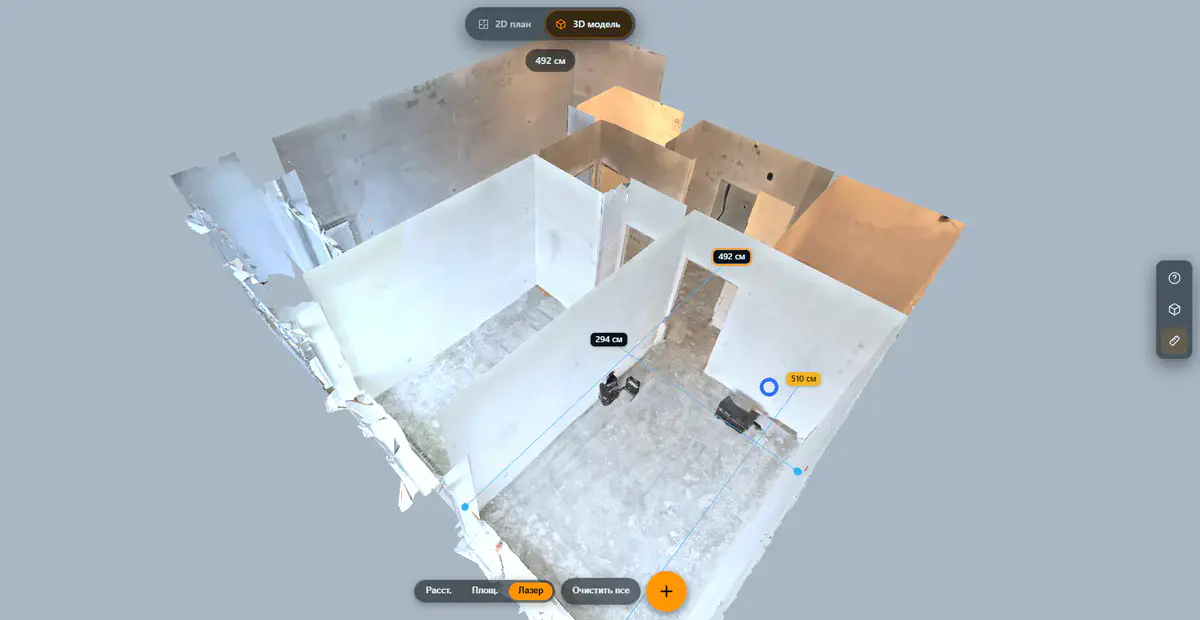
- Der 3D-Rundgang und die Außenansicht des Modells zeigen die Basisaufnahme und wechseln nicht mit der Variante. Deshalb funktionieren Möblierung und Ausstattung heute am besten, während ein deutlicher Wechsel von Tag zu Nacht sichtbar vom 3D-Modus abweicht.
Ein Tipp aus der Praxis
Nehmen Sie beide Panoramen vom selben Punkt und in derselben Stativhöhe auf. Schon eine Verschiebung um 20–30 cm fällt sofort auf: Das Bild „springt“ beim Wechsel, und statt eines Lichtwechsels bemerkt der Betrachter einen Fehler. Bei Renderings ist es noch einfacher: Rendern Sie das zweite Panorama mit derselben Kamera und ändern Sie nur Licht oder Einrichtung.
So aktivieren Sie es
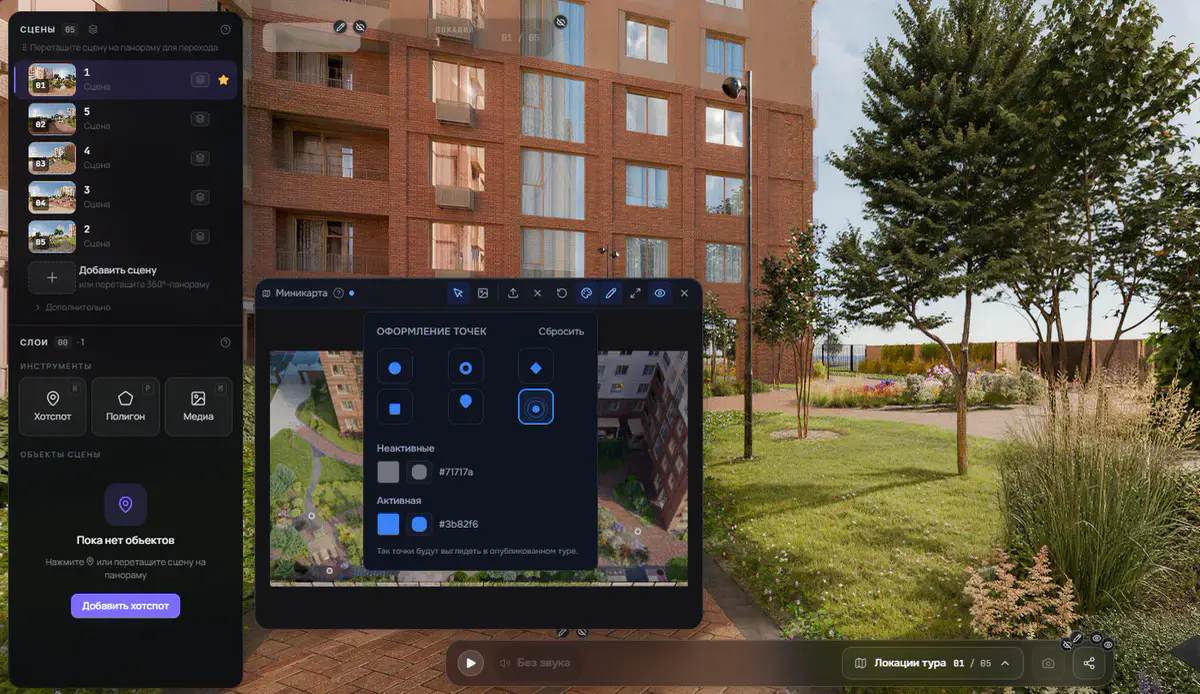
Öffnen Sie den Panorama-Editor, klicken Sie in der Zeile der gewünschten Szene auf das Ebenen-Symbol und laden Sie die zweite Aufnahme hoch, oder wählen Sie ein Panorama, das bereits im Rundgang ist. Dann noch die Beschriftung der Schaltfläche festlegen und das Projekt veröffentlichen.
Probieren Sie es gleich aus: Ergänzen Sie eine Szene um eine Abendaufnahme und schicken Sie den Link an Ihren Kunden. Melden Sie sich an oder legen Sie ein Konto an.
Probieren Sie es mit Ihrem Projekt
Legen Sie ein kostenloses Konto an und erstellen Sie Ihre erste Tour — bezahlte Tarife richten wir auf Anfrage ein.
Kostenloses Konto anlegen →