VPano-Plugin für 3ds Max: 3D-Tour mit einem Klick aus der Szene exportieren
Mit dem VPano-Plugin für 3ds Max wird aus einer fertigen 3D-Szene in wenigen Minuten eine virtuelle 3D-Tour. Sie setzen Kameras an die gewünschten Standpunkte und rendern die Panoramen; das Plugin sammelt Modell, Koordinaten und Bilder und lädt alles in Ihr VPano-Projekt hoch.
Sie benötigen ein VPano-Konto. Falls Sie noch keines haben, legen Sie hier eines an.
Voraussetzungen
- 3ds Max 2018 oder neuer
- Beliebiger Renderer: Scanline, ART, V-Ray, Corona, Arnold, Redshift u. a.
- Ein VPano-Konto und eine Internetverbindung
Installation (Kurzfassung)
- Laden Sie das Plugin-Archiv in Ihrem VPano-Konto herunter (Bereich Plugins und Integrationen).
- Entpacken Sie es in den Benutzer-Skriptordner von 3ds Max (den genauen Pfad finden Sie unter Customize → Configure User and System Paths → User Scripts).
- Ziehen Sie die Datei vpano_macro.ms in ein Ansichtsfenster von Max, um das Makro zu registrieren.
- Öffnen Sie Customize → Customize User Interface → Toolbars, wählen Sie die Kategorie VPano und ziehen Sie die Schaltfläche VPano Export in eine Werkzeugleiste.
Schritt 1: Zugriffstoken erstellen
- Öffnen Sie die Kontoeinstellungen in VPano.
- Erstellen Sie im Bereich Token für Plugins ein neues Token.
- Kopieren Sie den Token-Wert (er wird nur einmal angezeigt).
- Öffnen Sie in 3ds Max das Plugin, fügen Sie das Token in das Feld Token ein und klicken Sie auf Test.
Schritt 2: Szene vorbereiten
- Jeder Standpunkt der Tour ist eine gewöhnliche Kamera in 3ds Max.
- Die Kameras der Tour müssen nach dem Muster pano_1, pano_2, pano_3 usw. benannt sein.
- Setzen Sie die Kameras auf Augenhöhe (etwa 165 cm) und lassen Sie alle wichtige Geometrie in der Szene: Wände, Boden, Möbel.
Schritt 3: Panoramen rendern
- Für jede pano_*-Kamera wird ein sphärisches Panorama im Format equirektangular 2:1 gerendert.
- Empfohlene Auflösung: 4096×2048 (oder 8192×4096 für Premium-Projekte).
- Dateiformat: JPG oder PNG.
Schritt 4: Panoramen den Kameras zuordnen
- Das Plugin listet alle pano_*-Kameras auf.
- Sie wählen entweder für jede Kamera eine Datei von Hand oder geben einen Ordner mit Dateien wie pano_1.jpg, pano_2.jpg usw. an – dann ordnet das Plugin sie automatisch zu.
Schritt 5: Exportieren und zu VPano hochladen
- Aktivieren Sie die Option, nach dem Export zu VPano hochzuladen.
- Wählen Sie ein VPano-Projekt (oder legen Sie direkt im Plugin ein neues an).
- Klicken Sie auf Exportieren: Das Plugin erstellt eine .vpano-Datei und lädt sie in Ihr Konto.
Bei einem typischen Objekt mit 10 bis 20 Standpunkten dauert der gesamte Ablauf nur wenige Minuten.
Schritt 6: Tour in VPano verfeinern
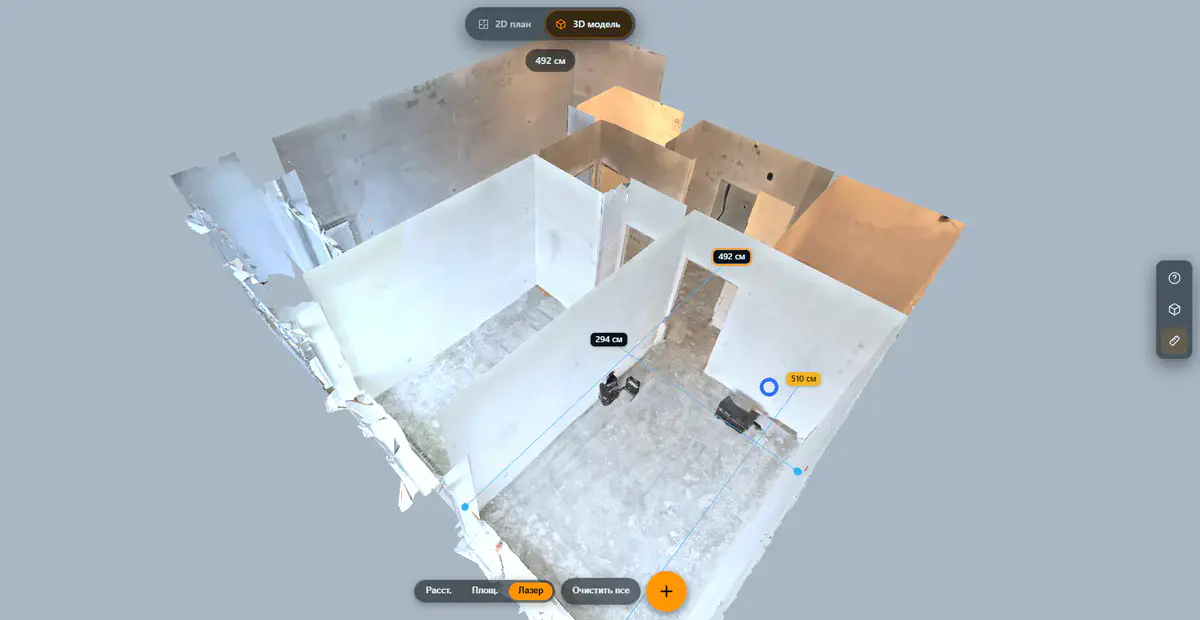
Die fertige Tour erscheint in Ihrem Konto unter den 3D-Projekten: das Modell (Puppenhausansicht), die Standpunkte an denselben Positionen wie die Kameras und die zugeordneten Panoramen.
Anschließend können Sie:
- Übergänge und Navigation einrichten;
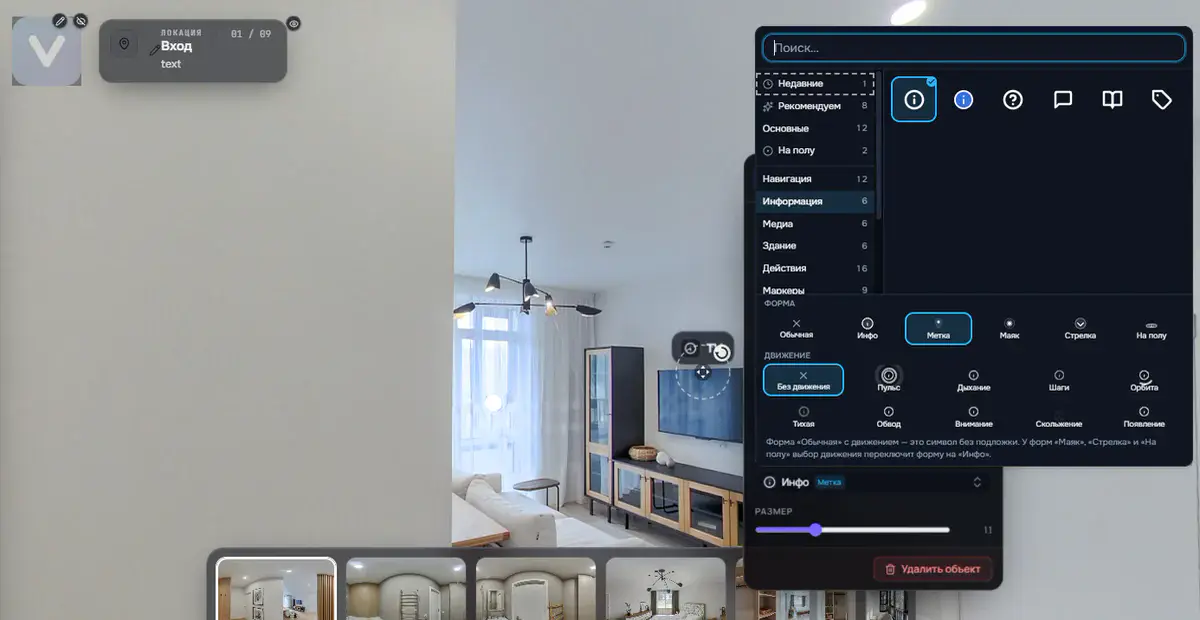
- Hotspots hinzufügen;
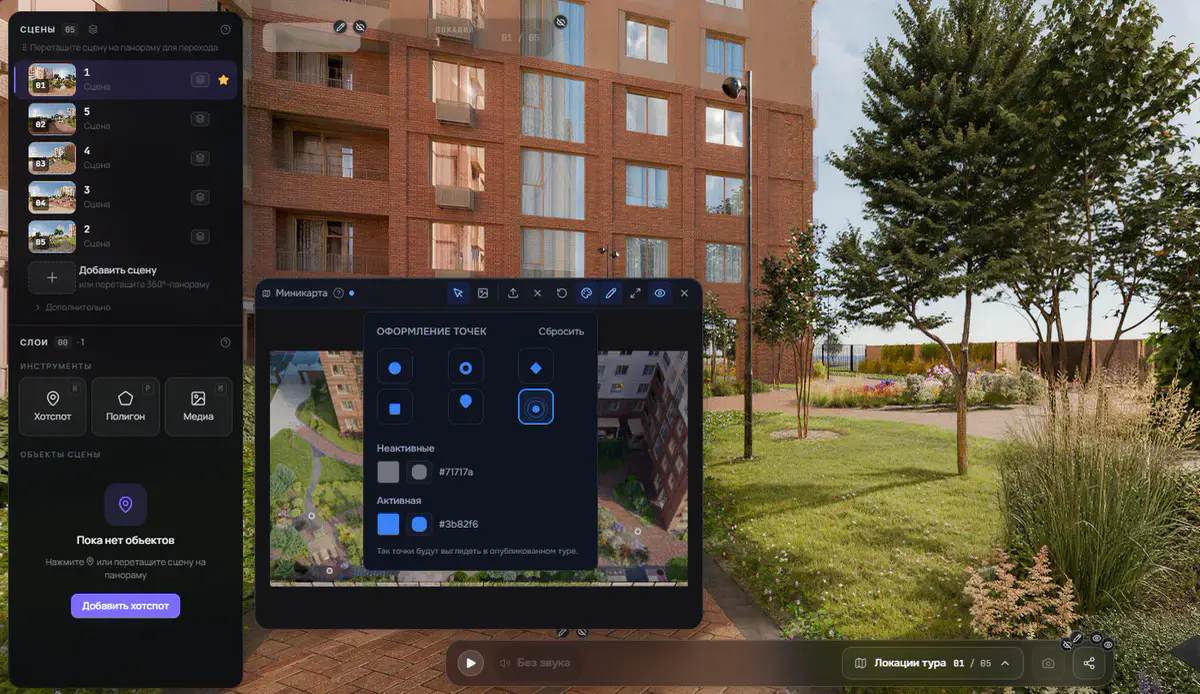
- die Tour an Ihr Corporate Design anpassen;
- sie veröffentlichen oder auf Anfrage als ZIP-Archiv für die eigene Infrastruktur erhalten (einmalig 250 $ pro Tour; ein laufendes Abo ist Voraussetzung).
Häufige Probleme
- „Token ungültig / Unauthorized“: Das Token ist abgelaufen oder wurde mit Leerzeichen kopiert. Erstellen Sie ein neues und fügen Sie es erneut ein.
- „Server nicht erreichbar / Connection refused“: Ein Proxy oder eine Firewall blockiert den Zugriff auf den VPano-Server. Bitten Sie Ihre IT, die Domain als Ausnahme einzutragen.
- Keine Kameras in der Liste: Prüfen Sie, ob die Namen mit pano_ beginnen und mit einer Zahl enden.
- Keine Schaltfläche VPano Export unter Customize: Ziehen Sie vpano_macro.ms erneut in das Ansichtsfenster und prüfen Sie die Kategorie VPano.
Wie es weitergeht
Sobald die Tour in VPano liegt, verfeinern Sie sie im 3D-Studio: Sonnenreflexe ergänzen, Navigations-Hotspots setzen, die Tour im eigenen Markenauftritt gestalten oder auf Anfrage für einmalig 250 $ pro Tour als ZIP-Archiv für die Infrastruktur des Auftraggebers erhalten (siehe ZIP-Export).
Fragen oder Vorschläge zum Plugin? Schreiben Sie uns. Integrationen mit 3D-Software haben für uns hohe Priorität, und wir freuen uns über Rückmeldungen von 3ds-Max-Anwendern.
Probieren Sie es mit Ihrem Projekt
Legen Sie ein kostenloses Konto an und erstellen Sie Ihre erste Tour — bezahlte Tarife richten wir auf Anfrage ein.
Kostenloses Konto anlegen →