VPano-Plugin für Cinema 4D: 3D-Rundgang aus C4D mit einem Klick
Heute veröffentlichen wir ein lang erwartetes Update für Archviz-Studios und Motion Designer: das VPano-Plugin für Cinema 4D. Wenn Sie 3D-Szenen in C4D erstellen und daraus interaktive virtuelle Rundgänge machen möchten, müssen Sie GLB nicht mehr von Hand exportieren, Kamerakoordinaten übertragen oder Panoramen in Ordner sortieren. Das Plugin erledigt das für Sie und schickt den fertigen Rundgang direkt in Ihr Konto.
Das Plugin ist kostenlos, läuft unter Windows und macOS und unterstützt Cinema 4D ab R20. Sie laden es nach der Registrierung in Ihrem Konto herunter.
Was sich an Ihrem Ablauf ändert
Bisher führten mehrere Routineschritte von der fertigen Szene zum interaktiven Rundgang: GLB-Export einrichten, Einheiten und Achsausrichtung prüfen, Kamerakoordinaten aus der Szene holen, Panoramen rendern, alles in die richtige Ordnerstruktur legen und in den Editor hochladen. Bei einem üblichen Projekt mit einem Dutzend Standpunkten kostete das eine halbe Stunde, und jede neue Version wiederholte dieselben Schritte.
Video auf Rutube ansehen (russischer Ton)
Das Plugin fasst das in einem einzigen Dialog zusammen:
- Setzen Sie normale C4D-Kameras an die Stellen, an denen der Betrachter „stehen“ soll, und nennen Sie sie pano_1, pano_2, pano_3 und so weiter
- Rendern Sie für jede Kamera ein sphärisches 360×180-Panorama mit dem Renderer Ihrer Wahl: Octane, Redshift, V-Ray, Arnold, Corona oder dem integrierten C4D-Renderer
- Öffnen Sie Extensions → VPano Export und wählen Sie den Panorama-Ordner und das Projekt in Ihrem Konto
- Klicken Sie auf Exportieren: Das Plugin packt Modellgeometrie, Kamerapositionen und Panoramen zusammen und lädt sie in Ihr VPano-Konto hoch
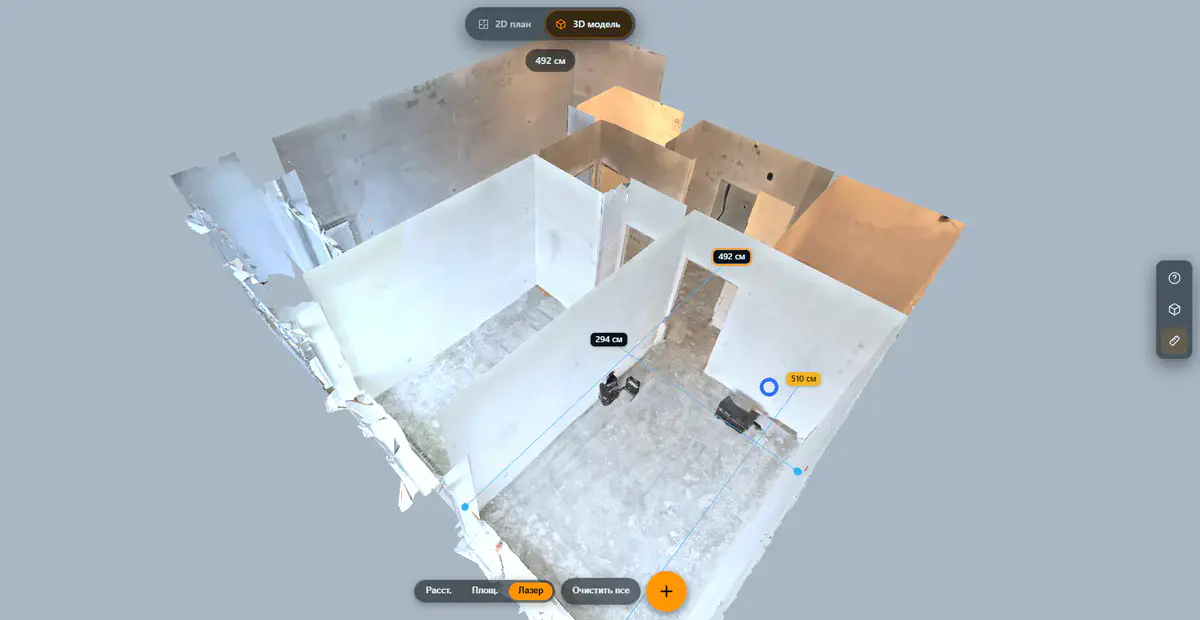
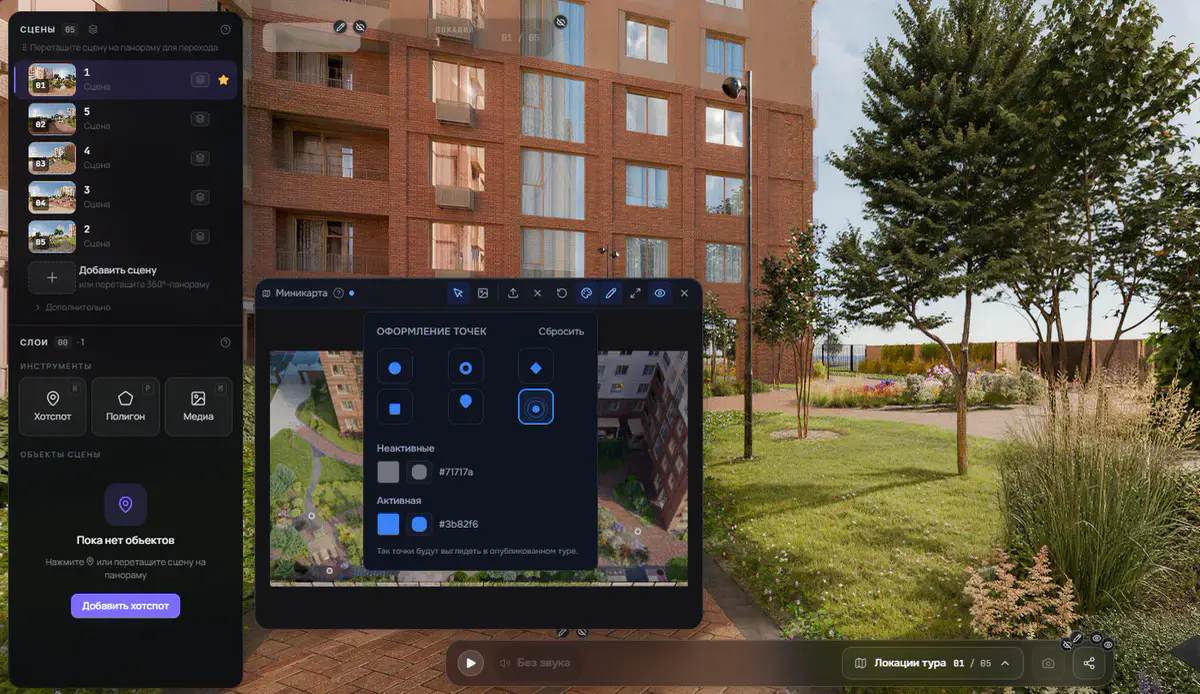
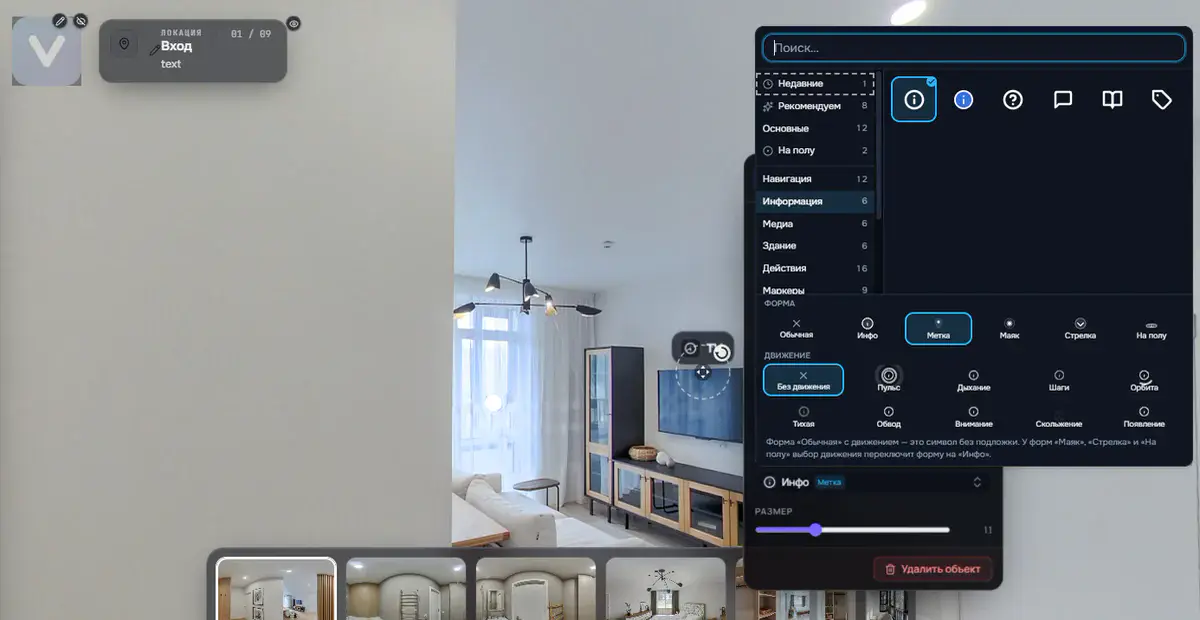
Wenige Minuten später erscheint der fertige Rundgang unter 3D-Projekte: mit Außenansicht des Modells, Standpunkten genau dort, wo Ihre Kameras standen, und den zugehörigen Panoramen. Anschließend verfeinern Sie den Rundgang im 3D-Studio, fügen Hotspots und Übergänge hinzu und gestalten ihn in Ihrem eigenen Branding. Das ist unser Ablauf „3D-Rundgang aus Renderings“, reduziert auf einen Klick.
Was Sie brauchen
- Cinema 4D R20 oder neuer (Python 2.7 oder Python 3, das Plugin erkennt die Version selbst)
- Ein VPano-Konto: hier registrieren
- Einen beliebigen Renderer, der sphärische equirektangulare Panoramen erzeugt. Das Plugin greift nicht ins Rendering ein und arbeitet mit den fertigen Bildern
Die Verbindung zu Ihrem Konto läuft über einen Token aus Ihrem Dashboard: Sie geben Ihr Passwort nie in einer fremden Anwendung ein, und der Token lässt sich mit einem Klick widerrufen. Nutzen Sie die Zwei-Faktor-Authentifizierung, unterstützt das Plugin auch diese.
Erste Schritte
Die Einrichtung dauert wenige Minuten: Plugin installieren, Token in Ihrem Konto erstellen, Kameras benennen und exportieren. Wenn Sie bei Installation, Token oder Szenenvorbereitung nicht weiterkommen, melden Sie sich bei uns, wir helfen gern.
Für Nutzer von 3ds Max: Ein entsprechendes Plugin für 3ds Max ist bereits verfügbar und funktioniert nach demselben Prinzip: dieselben Kameras mit den Namen pano_*, dasselbe .vpano-Paket, derselbe Token.
Wie es weitergeht
Die Plugins für Cinema 4D und 3ds Max sind die Integrationen von VPano für 3D-Programme. Wenn Ihnen in den Plugins Funktionen fehlen, schreiben Sie uns: Wir lesen jede Nachricht.
Einen fertigen Rundgang können Sie in der VPano-Cloud veröffentlichen, Ihrem Kunden über einen geschützten Link freigeben, in Ihrem eigenen Branding gestalten oder auf Anfrage als eigenständiges ZIP-Paket erhalten und auf Ihrem eigenen Server bereitstellen, einmalig 250 $ pro Tour (ein laufendes Abo ist Voraussetzung). Sie entscheiden.
Legen Sie jetzt ein Konto an, laden Sie das Plugin im Bereich Plugins und Integrationen herunter und machen Sie noch heute aus Ihrer ersten Szene einen interaktiven Rundgang. Teilen Sie den Link mit Ihrem Kunden: Statt durch ein PDF voller Renderings zu blättern, erkundet er das Projekt selbst.
Probieren Sie es mit Ihrem Projekt
Legen Sie ein kostenloses Konto an und erstellen Sie Ihre erste Tour — bezahlte Tarife richten wir auf Anfrage ein.
Kostenloses Konto anlegen →